Markdown 转长图
写或粘贴 Markdown,按妙言的预览样式存成一张长图,手机宽度或电脑宽度都行,代码、表格、公式和 Mermaid 图都画在里面。
生成出来是什么样
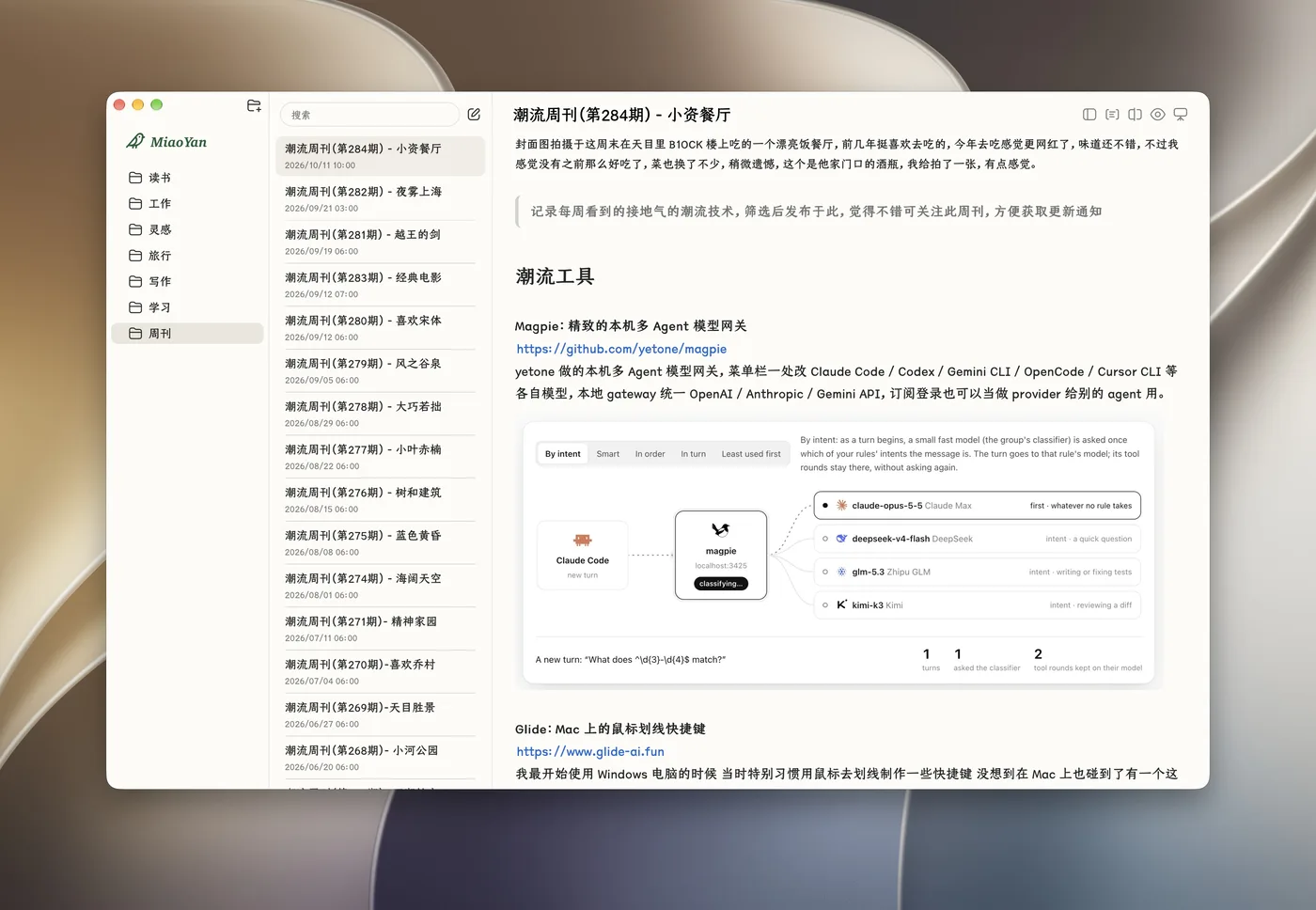
左边写或粘贴 Markdown,右边按妙言的预览样式实时排版,点下载长图就把右边这一整篇存成一张 PNG,标题、列表、引用、表格、带高亮的代码、公式和 Mermaid 图都和预览里一样。默认按手机宽度排,375 像素宽、三倍清晰度,存下来是 1125 像素宽,发到微信里在手机上看正合适,关掉手机宽度就按妙言导出用的 760 像素版面、两倍清晰度生成,适合在电脑上看。打开的是 .md 文件而正文开头没有一级标题时,会像妙言导出图片那样把文件名放在最上面当标题。
也可以打开一个 .md 文件或者直接拖进来,快捷键和妙言一样,⌘B 加粗、⌘I 斜体、⌘K 链接,⌘S 把 Markdown 存成文件,最后写的内容会留在这个浏览器里。
常见问题
能直接复制图片吗?
能,点复制长图,再到聊天窗口或者文档里粘贴就是这张图,不支持往剪贴板写图片的浏览器不会显示这个按钮,下载下来再发也一样。
图片为什么少了几张?
网上的图片要先由浏览器下载再画进长图,有的网站不允许别的网页读取它的图片,这类图片和 images/a.png 这种本地路径的图片放不进去,生成完状态栏会说少了几张。
文章很长也能生成吗?
能,长度受浏览器画布大小的限制,电脑上的 Chrome 和 Safari 最高大约三万两千像素,超过时先降低清晰度,还是放不下会提示分成几段分别生成,iPhone 和 iPad 上的上限更低一些。
内容会上传吗?
不会,长图在浏览器里生成,内容不会发到服务器,只有文中的网络图片会从它所在的网站下载。
在妙言里写
妙言是 Mac、iPhone 和 iPad 上的 Markdown 笔记本,每篇笔记都是一个普通的 .md 文件,在 Mac 上用导出里的图片,也能把一篇笔记存成这样的长图。
在 App Store 获取