Markdown 里画 Mermaid 图
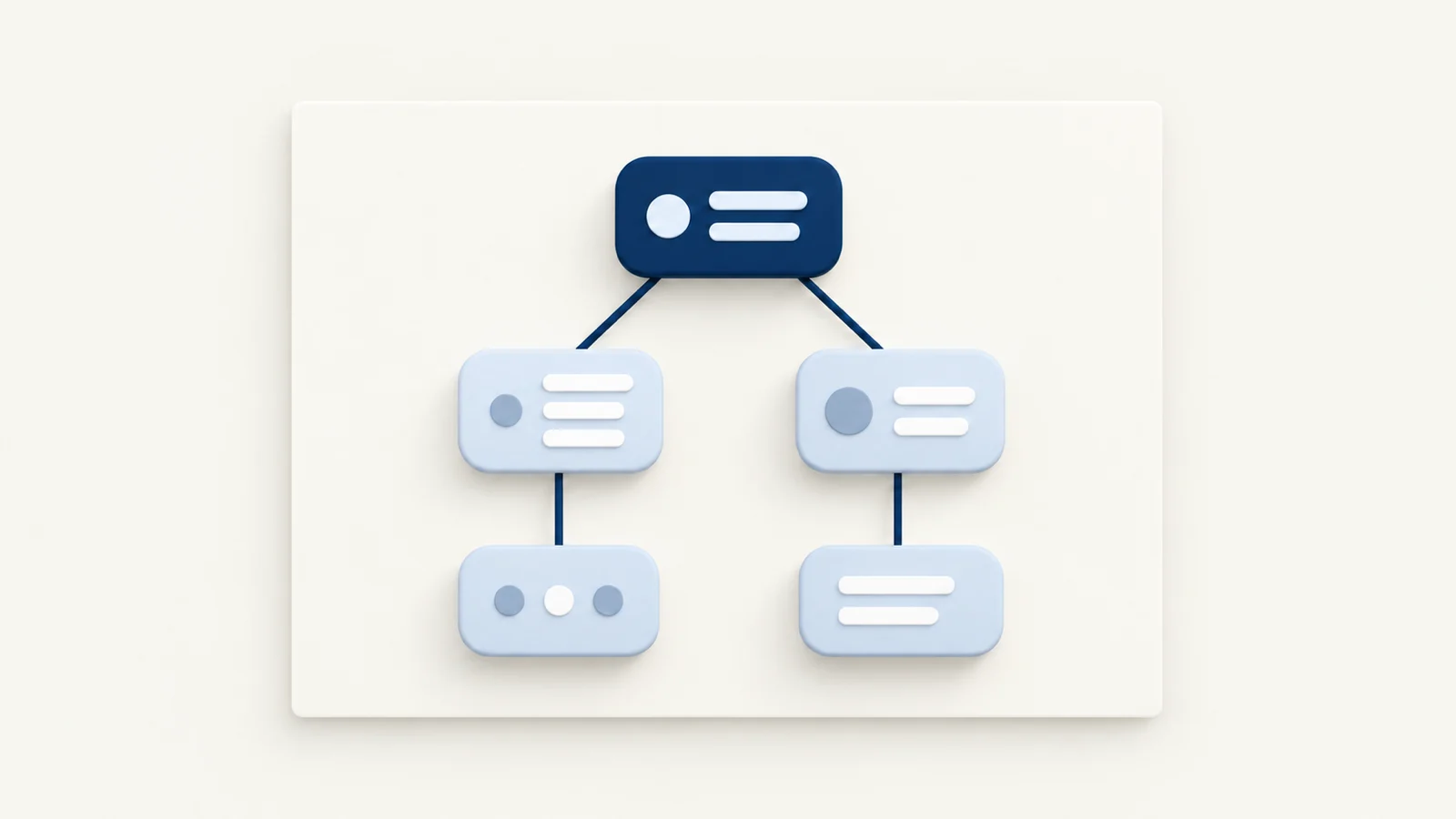
在 Markdown 里画图,做法是把图的文字描述放进语言名为 mermaid 的围栏代码块,支持 Mermaid 的预览会把它渲染成 SVG 图片,PlantUML 和 Markmap 的思路一样,各自用自己的语言名。妙言里 Mermaid 和 Markmap 跑的是随应用打包的 JavaScript,所以离线也能用,PlantUML 不行,它会把图的文字发到公共的 plantuml.com 服务器去渲染,图如果是私密的,这一点要先想清楚。
流程图
```mermaid
flowchart LR
    Draft --> Review{Approved?}
    Review -->|yes| Publish
    Review -->|no| Draft
```
第一行指定图的类型和方向,TD 或 TB 是从上到下,LR 是从左到右,BT 和 RL 是反方向,graph 可以当 flowchart 的同义词。单独一个词就是一个方框节点,Review{Approved?} 会画成菱形,圆角框、圆形、圆柱等其他形状各有括号写法,列在 Mermaid 的流程图文档里,-->|yes| 是给连线加标签。
用 subgraph 块把节点分组,以 end 结尾。
```mermaid
flowchart TD
    subgraph Editor
        A[Write] --> B[Preview]
    end
    B --> C[Export]
```
Mermaid 文档提醒,节点文字如果是小写的 end 会让整张图出错,要写成 End 或 END。
时序图
```mermaid
sequenceDiagram
    participant A as Alice
    participant B as Bob
    A->>B: Hello Bob
    Note right of A: Alice starts the chat
    B-->>A: Hi Alice
```
->> 是带箭头的实线,-->> 是带箭头的虚线,通常用来表示回复。participant X as Name 给简短的 id 配一个好读的名字,备注用 Note right of、left of 或 over 放置,写法见 Mermaid 的时序图文档。
甘特图
```mermaid
gantt
    dateFormat YYYY-MM-DD
    section Build
    Design  :a1, 2026-11-02, 3d
    Develop :after a1, 5d
```
dateFormat 说明任务行里日期的写法,Mermaid 文档给出的默认值是 YYYY-MM-DD,每个 section 把任务分组,任务行是标题、冒号,再接 id、起始日期或 after <id>、时长这样的元数据,示例里的日期只是示意。
PlantUML 和 Markmap 作为补充
Mermaid 覆盖流程图、时序图、甘特图、类图等,语法也更简短。PlantUML 在 UML 上历史更久,语法更啰嗦,手上已经有 PlantUML 源文件,或者需要 Mermaid 画不好的某种 UML 结构时选它。
```plantuml
@startuml
participant A
participant B
A -> B: message
@enduml
```
Markmap 不太一样,它把普通的 Markdown 大纲变成可交互的思维导图,标题和列表的层级就是分支。
```markmap
# Release plan
- Design
  - Wireframes
- Build
  - Editor
  - Preview
```
想梳理一棵树的时候用 Markmap,关心方框之间谁调用谁、谁接着谁的时候用 Mermaid。
妙言里不用背这些围栏,输入 /mermaid、/plantuml 或 /markmap 再按 Tab 就会插入模板,也可以在菜单栏的格式里选 Tab快捷输入。
它实际是怎么工作的
带语言名的围栏块对 Markdown 解析器来说只是文本,会输出一个带 language-mermaid 类名的 HTML code 元素。页面加载完以后,预览里的脚本去找这些类名,Mermaid 就调用打包的库把文本变成 SVG 并替换掉代码块,Markmap 用打包的 Markmap 和 d3 文件渲染在同一个位置,PlantUML 则是把文本编码进一个网址,作为图片地址指向 https://www.plantuml.com/plantuml/svg/,图片是从那台服务器取回来的。
最后这一步是要特别留意的。文本是放在网址里传出去的,图里的任何内容,比如内部服务的名字,在预览渲染的时候都会离开你的 Mac。PlantUML 官方文档说可以自建服务器,但我在妙言的源码里看到公共地址是直接写在预览脚本里的,没有找到可以更改它的设置。私密的架构图就用 Mermaid。
预览还会让图的配色跟随浅色或深色外观,并且按图的文本缓存渲染好的 Mermaid SVG。
出问题怎么查
- 图一直显示成代码。 Mermaid 的话多半是语法错误,妙言在渲染失败时会把原始围栏源码留在原位,不会往页面里塞错误信息,所以看着像普通代码的块就是信号,可以把源码贴到 Mermaid 在线编辑器里,或者对着文档检查。
- 流程图被某个节点搞坏。 检查有没有小写的
end、括号不配对,或者标签里有特殊字符,必要时给标签加引号,比如A["Cost (USD)"]。 - PlantUML 先显示 Failed to load diagram 然后显示代码。 服务器连不上或者处于离线状态时,妙言会退回显示源码文本。
- Markmap 是空的。 块里至少要有一个标题或一个列表,根节点通常是第一个
#标题。 - 大图看不清。 拆开,两张小图比一张四十个节点的图讲得更清楚。
快速测试一下,输入 /mermaid 再按 Tab,按 ⌘3 切到预览或按 ⌘\ 打开分栏,确认出现三个相连的方框,再断开 Wi-Fi 重新加载,确认 Mermaid 还在渲染而 PlantUML 不再渲染。
限制
Mermaid 的效果取决于应用打包的版本,而版本号没有记录在应用的清单里,所以较新的图类型可能缺失,要用新类型之前先拿一个小例子试。PlantUML 需要网络。HTML、PDF 和图片导出都来自预览,图表重要的话导出后要核对一次。做演示文稿时三种图表在演示模式里都会初始化,见 Markdown 转幻灯片。
相关阅读有讲围栏语法的 Markdown 语法速查 和讲公式的 Markdown 里写 LaTeX 公式。妙言在 App Store 上,源码在 github.com/tw93/MiaoYan。
常见问题
没有网络能画图吗
在妙言里用 Mermaid 或 Markmap 可以,PlantUML 需要公共服务器。
先学哪个
先学 Mermaid,覆盖面最广、语法最短,包括 VS Code 内置预览在内的很多 Markdown 工具都能渲染。
别的编辑器能渲染同样的围栏吗
大多都可以,Typora 官网列了 Mermaid、flowchart.js 和时序图,VS Code 内置预览能渲染 mermaid 块,PlantUML 和 Markmap 的支持各家不一,搬笔记之前先确认。